
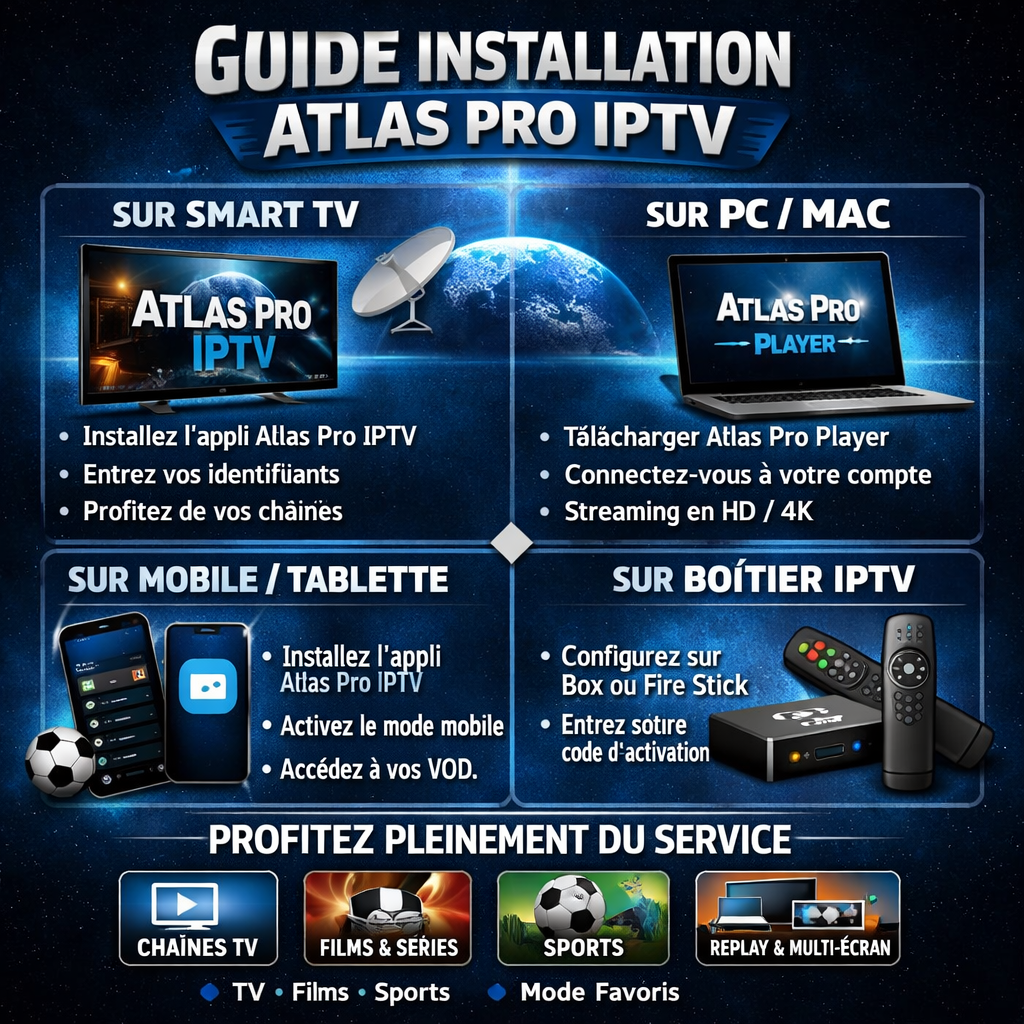
Vous venez de souscrire un abonnement Atlas Pro (1, 2 ou 3 écrans) et vous recevez vos identifiants par email. Mais comment les utiliser ? Pas de panique : l’installation est rapide, même pour les débutants. Ce guide pas à pas vous montre comment configurer Atlas Pro sur vos appareils préférés : TV, smartphone, tablette, PC ou box.
ATLAS PRO IPTV
Avant de commencer : ce que vous avez reçu
Après votre commande sur atlas-pro.cc, vous avez reçu un email contenant :
-
Un lien M3U (ou fichier M3U)
-
Un code Xtream (serveur, port, nom d’utilisateur, mot de passe)
-
Un lien vers l’application recommandée selon votre appareil
-
Vos identifiants de connexion
Gardez ces informations précieusement. Vous en aurez besoin pour chaque installation.
💡 Astuce : Si vous n’avez rien reçu sous 5 minutes, vérifiez vos spams ou contactez le support 24/7 d’Atlas Pro.
Méthode 1 : Installation sur Android TV / Box Android / NVIDIA Shield
C’est l’un des supports les plus populaires.
Étapes :
-
Ouvrez le Google Play Store sur votre TV ou box.
-
Recherchez l’application « IPTV Smarters Pro » (gratuite et recommandée).
-
Téléchargez et installez l’application.
-
Lancez IPTV Smarters.
-
Choisissez « Connexion avec code Xtream ».
-
Saisissez les informations reçues :
-
Nom d’utilisateur
-
Mot de passe
-
URL du serveur (ex :
http://serveur-atlas-pro.cc:8080)
-
-
Cliquez sur « Ajouter utilisateur ».
-
Patientez 10 secondes le temps du chargement des chaînes.
-
C’est prêt ! Naviguez entre les chaînes, le guide TV (EPG) et la VOD.
✔ Compatibilité : Toutes les box Android, NVIDIA Shield, Mi Box, Tivimate, etc.
Méthode 2 : Installation sur Smart TV (Samsung, LG, Sony, Philips)
Les TV récentes (post-2018) supportent nativement les applications IPTV.
Pour Samsung Tizen :
-
Appuyez sur le bouton Smart Hub de votre télécommande.
-
Recherchez l’application « Smart IPTV » (ou « SS IPTV »).
-
Installez-la.
-
Ouvrez l’application et notez l’adresse MAC affichée.
-
Depuis un ordinateur ou smartphone, connectez-vous au site du fabricant (ex : siptv.app) et chargez votre lien M3U.
-
Redémarrez l’application. Les chaînes apparaissent.
Pour LG webOS :
-
Allez dans le LG Content Store.
-
Recherchez « IPTV Smarters » ou « SS IPTV ».
-
Installez et suivez la même procédure (code Xtream ou lien M3U).
✔ Alternative : Si vous rencontrez des difficultés, un Fire TV Stick branché sur votre TV est plus simple.
Méthode 3 : Installation sur Fire TV Stick (Amazon)
Le Fire TV Stick est l’appareil IPTV le plus vendu au monde.
Étapes :
-
Depuis l’écran d’accueil, allez dans Paramètres > Mon compte > Appareil > Options développeur.
-
Activez « Applications issues de sources inconnues ».
-
Retournez à l’accueil et ouvrez l’Appstore.
-
Installez l’application « Downloader » (utile pour les apps non référencées).
-
Téléchargez IPTV Smarters ou Tivimate (recommandé).
-
Ouvrez l’application et choisissez « Code Xtream ».
-
Saisissez vos identifiants Atlas Pro.
-
Profitez des 12 000+ chaînes.
✔ Astuce : Pour une navigation optimale, utilisez le bouton central + flèches de la télécommande Fire TV.
Méthode 4 : Installation sur smartphone ou tablette (Android / iOS)
Regarder Atlas Pro dans les transports, au lit ou en vacances.
Sur Android :
-
Ouvrez le Google Play Store.
-
Téléchargez IPTV Smarters Pro ou Televizo (léger et rapide).
-
Lancez l’application.
-
Choisissez « Connexion avec code Xtream ».
-
Copiez-collez vos identifiants reçus par email.
-
Toutes les chaînes et la VOD apparaissent.
Sur iPhone / iPad (iOS) :
-
Rendez-vous sur l’App Store.
-
Téléchargez GSE Smart IPTV (référence sur iOS).
-
Ouvrez l’application.
-
Allez dans l’onglet « Remote Playlists ».
-
Ajoutez votre lien M3U (copié depuis l’email).
-
Sauvegardez. Les chaînes se chargent en quelques secondes.
✔ Bonus : Vous pouvez également utiliser VLC pour mobile > Ouvrir un flux réseau > coller le lien M3U.
Méthode 5 : Installation sur PC / Mac (Windows, macOS)
Idéal pour regarder la TV pendant le travail (en discrétion 😉).
Avec VLC (lecteur universel) :
-
Téléchargez et installez VLC media player (gratuit).
-
Ouvrez VLC.
-
Allez dans Média > Ouvrir un flux réseau.
-
Collez votre lien M3U.
-
Cliquez sur « Lire ».
-
VLC affiche la première chaîne. Utilisez la liste de lecture à droite pour changer de chaîne.
Avec IPTV Smarters pour Windows :
-
Téléchargez la version Windows depuis le site officiel.
-
Installez et lancez.
-
Utilisez vos identifiants Xtream.
-
Profitez de l’interface plus moderne (guide TV, recherche, etc.).
✔ Astuce : Sur Mac, VLC fonctionne parfaitement. Vous pouvez aussi essayer Elmedia Player.
Méthode 6 : Installation sur box MAG (Infomir)
Les boxes MAG sont historiquement les reines de l’IPTV.
Étapes :
-
Allumez votre box MAG.
-
Allez dans Paramètres > Système > Paramètres serveur.
-
Entrez l’URL du portail fournie par Atlas Pro (ex :
http://portal.atlas-pro.cc). -
Sauvegardez et redémarrez la box.
-
À l’allumage, les chaînes se chargent automatiquement.
✔ Note : Si vous avez une MAG 322, 324, 256, le processus est identique.
Dépannage rapide – Les problèmes fréquents
| Problème | Solution |
|---|---|
| Chaînes qui ne chargent pas | Redémarrez l’application ou votre box. Vérifiez votre connexion Internet (minimum 10 Mbps pour 4K). |
| Message « Erreur de connexion » | Vérifiez que vos identifiants Xtream sont corrects (attention aux majuscules). |
| Buffering (image qui saccade) | Passez de la 4K à la HD si votre connexion est faible. Utilisez un VPN si votre opérateur bride l’IPTV. |
| Guide TV (EPG) vide | Attendez quelques minutes le temps du chargement. Sinon, forcez la mise à jour dans les paramètres. |
| Perte de vos identifiants | Contactez le support 24/7 d’Atlas Pro via votre email de commande. |
Conseils pour une expérience optimale
-
📶 Connexion filaire : Si possible, reliez votre TV ou box à Internet via un câble Ethernet. C’est plus stable que le Wi-Fi.
-
🔒 Utilisez un VPN : Pour protéger votre vie privée et contourner d’éventuels blocages opérateur. NordVPN, ExpressVPN ou CyberGhost fonctionnent très bien.
-
📺 Mettez à jour vos applis : Les versions récentes corrigent les bugs et améliorent le guide TV.
-
🗂️ Organisez vos favoris : La plupart des applications permettent de créer une liste de vos chaînes préférées.
Compatibilité récapitulative
| Appareil | Application recommandée | Difficulté |
|---|---|---|
| Android TV / Box Android | IPTV Smarters Pro | ⭐ Facile |
| Samsung Smart TV | Smart IPTV | ⭐⭐ Moyen |
| LG Smart TV | SS IPTV | ⭐⭐ Moyen |
| Fire TV Stick | Tivimate ou IPTV Smarters | ⭐ Facile |
| Smartphone Android | Televizo ou IPTV Smarters | ⭐ Facile |
| iPhone / iPad | GSE Smart IPTV | ⭐ Facile |
| PC Windows | VLC ou IPTV Smarters | ⭐ Facile |
| Mac | VLC | ⭐ Facile |
| Box MAG | URL portail | ⭐⭐ Moyen |
| Enigma2 (Linux) | Fichier bouquets | ⭐⭐⭐ Avancé |
Besoin d’aide ? Le support Atlas Pro est là
Atlas Pro propose un support technique 24h/24 – 7j/7 inclus dans tous les abonnements. Vous pouvez les contacter :
-
Par email à l’adresse fournie dans votre confirmation
-
Via Telegram (réponse rapide en français)
-
Par WhatsApp (pour les urgences)
-
Via un système de tickets sur le site atlas-pro.cc
Aucune question n’est stupide. L’équipe est habituée aux débutants.
Conclusion
Vous voilà prêt à profiter pleinement de votre abonnement Atlas Pro sur tous vos écrans. Que vous soyez sur une Smart TV, un Fire TV Stick, un smartphone ou un PC, l’installation ne prend que quelques minutes.
Et rappelez-vous : avec Atlas Pro, vous avez accès à :
-
✅ 12 000+ chaînes
-
✅ 25 000+ films & séries
-
✅ Qualité 4K & HD
-
✅ Guide TV (EPG)
-
✅ Streaming anti-freeze
-
✅ Support 24/7
Vous n’avez pas encore d’abonnement ? Rendez-vous sur atlas-pro.cc et choisissez l’offre qui vous correspond (1, 2 ou 3 écrans, dès 34,99 €/an).